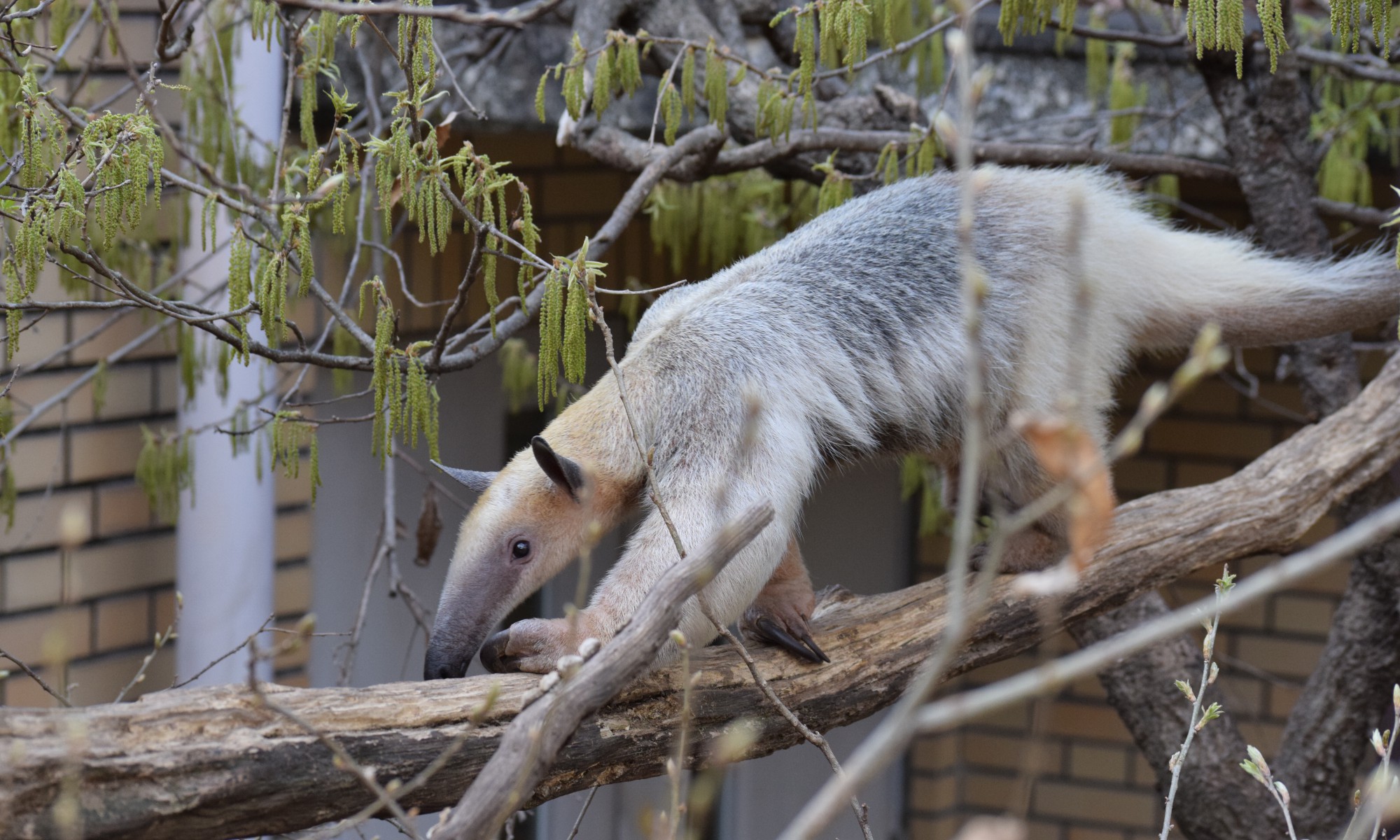

ギャラリーを作って、投稿に貼り込んでみましょう。
ギャラリーの作る方法(操作の順番)はいくつもありますが、その内のひとつの方法を書いてみました。
メディアを追加する
メニューから、「+新規」→「メディア」を選びます。

メディアの追加画面になります。
ここで、枠内に画像ファイル(複数でも大丈夫)を放り込むと登録することができます。
または、「ファイルの選択」をクリックし、ファイル(複数を纏めて選べます)を選んでアップロードすることも可能です。

ギャラリーを表示するページを作る
次にギャラリーを表示する為のページを作ります。
先程と同様に、てっぺんのめにゅーから「+新規」→「投稿」
新しい投稿ページの作成画面が表示されます。
メディアからギャラリーを作成
投稿ページにある、「メディアを追加」ボタンを押すと、

メディアの選択画面になります。
画面左上の「ギャラリーを作成」をクリック。
新しいギャラリーに載せる画像を選択する画面になります。
載せたい画像をクリックしていきます。クリックした画像の右上にチェックが付いていき、画面下に選択した画像が一覧に加わっていきます。間違えて追加してしまった場合、その画像をもう一度クリックするとチェックが消え選択対象から外れます。

一通り選び終わったら、「ギャラリーを作成」ボタンをクリック。ギャラリーを編集の画面へと移ります。ここでは写真の並べ替えなどが出来ます。

最後に、「ギャラリーを挿入」をクリック。投稿画面にギャラリーが挿入されました。

「公開」をクリックすれば出来上がりです。このように、投稿一覧にも先程作った投稿が表示されています。他のページに移る前に、必ず「公開」(公開した後の場合は「更新」に変わります)ボタンをクリックして、編集した内容を保存するようにしましょう。でないと、折角書いたものが消えてしまいます。

表示してみましょう
天辺のメニューから「投稿を表示」、または編集画面の中、タイトル記入欄の下の「投稿を表示」ボタンをクリックすると、今まで編集した内容が表示されます。
